|
|
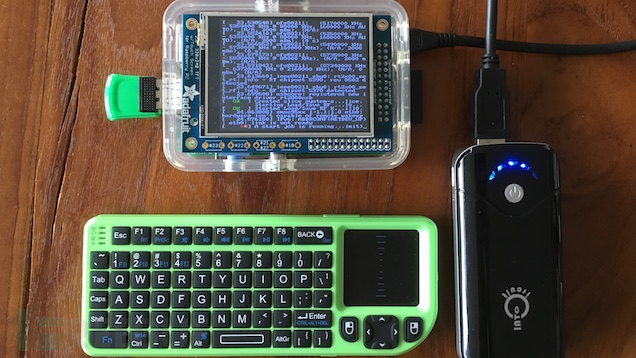
在DIY前你需要:
1.树莓派Raspberry Pi Model B+型 或者 树莓派2代;
2.充电宝 X1;
3.USB WIFI网卡 X1;
4.8G SD卡 X1;
5.Raspberry PI触摸显示屏 X1;
5.键盘(最好是mini无线键盘)X1;
6.树莓派保护壳 X1;
7.一台台式电脑(执行系统安装);
第一步:在树莓派上安装Kali
在开始之前你需要下载kali For树莓派镜像,具体的操作可以参考这篇文章
这里我们来说一下整个流程:
Windows
1.下载Kali Linux 树莓派TFT屏版镜像,并解压。(如不使用触摸屏显示器下载kali For树莓派的regular版本镜像);
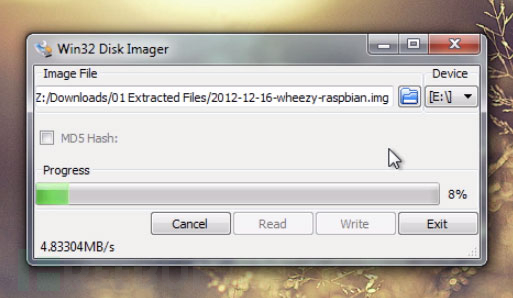
2.下载Win32DiskImager;
3.用读卡器把SD连接到Windows主机;
4.运行Win32DiskImager.exe(win7、win8以管理员身份运行);
5.在右侧“设备Device”栏目选择SD卡的盘符;
6.浏览找到树莓派的进行文件;
7.点击“Write”按钮,把镜像文件写入SD卡,制作启动盘,操作完成以后把SD卡插入树莓派
OS X
1.下载树莓派TFT触屏版镜像,解压获得压缩包里的.img文件(没有屏幕下载regular版本镜像);
2.下载RPi-sd card builder;
3.把SD卡插入到Mac;
4.运行RPi-SD,选择、加载.img镜像
5.确定一下SD卡是否已经加载,输入管理员密码;
6.注意不能直接拔除USB设备,需要右击推出SD磁盘;
7.把写入镜像之后的SD卡插到树莓派;
第二步:安装显示屏
由于树莓派有GPIO(通用的输入输出针脚),像下面这样直接插入就可以:
第三步:插入需要的硬件、并通电
连接好显示器后,是时候插入其它的设备了。树莓派在启动过程中会有些慢,需要耐心等待。
第四步:登录并启用WIFI
启动后登陆系统、启用WIFI网卡,系统会自动识别WIFI模块,然后我们就可以连接WIFI热点,建立网络连接以后可以更好地使用Kali里边的渗透工具。
接下来你需要:
1.知道你的用户密码(kali 账户密码:root/toor);
2.执行startx进入图形化界面;
3.可以使用触摸屏和键盘控制树莓派,能点击底部的终端图标启动命令行;
4.配置WIFI,使用nano命令修改/etc/network/interfaces文件;
5.增加
auto wlan0 iface wlan0 inet dhcp wpa-ssid “your network name” wpa-psk “the network password”
操作完成以后,使用Ctrl+X保存文件并退出编辑,WIFI网卡现在应该可以正常工作了,可能需要重启一次 :)
第五步:修改密码
在使用之前建议你先修改root账户的密码:
在终端执行passwd命令并输入新密码;
确认之后再次输入新密码;
执行
dpkg-reconfigure openssh-server
现在系统加固完成
这个设备可以实现什么功能?
到这里,工具的基本设置已经完成了,然后我们就可以使用它来安装、运行我们需要的程序了,如果还不知道怎么使用你可以参考下面的几篇文章:
使用SSH远程连接管理树莓派
一些基本的命令行操作
破解WIFI密码 搭建钓鱼WIFI 劫持其它设备的网络流量
监视网络中的所有流量
更多Kali指南
*原文: lifehacker 编译/0xroot 内容有所修改,转载请注明来自Freebuf黑客与极客(FreeBuf) |
|



 窥视卡
窥视卡 雷达卡
雷达卡


 发表于 2016-5-9 13:40:57
 提升卡
提升卡 置顶卡
置顶卡 沉默卡
沉默卡 喧嚣卡
喧嚣卡 变色卡
变色卡 千斤顶
千斤顶 照妖镜
照妖镜